Senin, 27 Maret 2017

Free Download Adobe Photoshop CS4 Cinos Com


 Adobe Photoshop Creative Suite 4 (Adobe Photoshop CS4) adalah versi terbaru program Adobe Photoshop yang dikeluarkan Adobe System Incorporated yang merupakan penyempurnaan versi sebelumnya. Adobe Photoshop CS4 telah mencakup software print, mobile, interaktif, film dan pembuatan video. Produk yang dikeluarkan oleh Adobe Photoshop CS4 meliputi: design premium, web premium, production premium dan master collection. Adobe Photoshop CS4 tersedia dalam dua versi.

 Adobe photoshop merupakan salah satu program pengolah gambar standar professional. Tutorial adobe photoshop merupakan perangkat lunak editor citra buatan adobe system yang dikhususkan untuk pengeditan foto/gambar dan pembuatan efek. Perangkat lunak ini banyak digunakan oleh fotografer digital dan perusahaan iklan sehingga dianggap sebagai pemimpin pasar. Untuk perangkat lunak pengolah gambar/foto dianggap sebagai produk terbaik yang pernah diproduksi oleh adobe system. Adobe photoshop cs3 adalah program adobe photoshop versi kesepuluh.

Sejarah Adobe Photoshop
Pada tahun 1987, seorang mahasiswa PhD dari universitas Michigan di Amerika bernama Thomas Knoll mulai menulis dan mengembangkan sebuah program pada Machintosh Plus-nya untuk menampilkan gambar grayscale pada layar monokromnya. Pada masa ini, belum bernama photoshop, akan tetapi Display. Program ini menarik perhatian saudaranya sendiri yaitu John Knoll. Ia juga membujuk Thomas agar merubah programnya sebagai program penyunting gambar penuh. Thomas pun mengubah nama programnya menjadi ImagePro setelah ia mengambil cuti kuliah selama 6 bulan untuk bekerja sama mengembangkan program ini bersama John.
Tahun selanjutnya, ia pun akhirnya merubah nama programnya menjadi Photoshop. Ia juga bekerja sama dengan produsen scanner ternama Barneyscan untuk mendistribusikan salinan program ini, dengan bantuan Barneyscan pula, telah ada total 200 salinan Photoshop yang telah dikirimkan.
Pada masa ini, John Knoll mengunjungi Silicon Valley dan memberikan demonstrasi program Photoshop ke perusahaan Apple dan juga kepada Russell Brown, seorang direktur seni di perusahaan Adobe. Kedua demonstrasi ini berhasil dan Adobe pun memutuskan untuk membeli izin lisensinya dan mendistribusikanya pada bulan September tahun 1998. Ketika John bekerja di California, Thomas tetap berada di Ann Arbor menulis kode program. Akhirnya pada tahun 1990, Photoshop versi 1.0 dirilis khusus pengguna Machinstosh.
CS4 Design Standard system requirements Windows 2 GHz or faster processor Microsoft® Windows® XP with Service Pack 2 (Service Pack 3 recommended) or Windows Vista® Home Premium, Business, Ultimate, or Enterprise with Service Pack 1 (certified for 32-bit Windows XP and Windows Vista) 1 GB of RAM or more recommended 7.7 GB of available hard-disk space for installation; additional free space required during installation (cannot install on flash-based storage devices) 1,024 x 768 display (1,280 x 800 recommended) with 16-bit video card Some GPU-accelerated features require graphics support for Shader Model 3.0 and OpenGL 2.0 DVD-ROM drive QuickTime 7.4.5 software required for multimedia features Broadband Internet connection required for online services* Windows 7 compatibility


Video Tutorial Instal Adobe Photoshop CS4 Cinos Com


TERSEDIA DI TOKO ONLINE DI BAWAH INI :

Jumat, 17 Maret 2017

Tutorial Instal Directx 10 Di Windows 10 Cinos Com

DirectX (atau bisa disebut Direct3D) adalah kumpulan API untuk menangani berbagai tugas dalam pemrograman multimedia khususnya permainan komputer dalam sistem operasi Microsoft Windows. DirectX sendiri merupakan gabungan dari Direct3D, DirectDraw, DirectMusic, DirectPlay, dan DirectSound. DirectX SDK dapat diperoleh secara cuma-cuma dari Microsoft. Versi terbaru untuk Windows vista yang di luncurkan sekitar bulan januari 2007 adalah DirectX 10

 Free Download Directx 10 Cinos Com.

Video Tutorial Instal Directx 10 Di Windows 10 Cinos Com


TERSEDIA DI TOKO ONLINE DI BAWAH INI :


Senin, 06 Maret 2017

Free Download Adobe Photoshop CS3 Cinos Com


 Adobe photoshop merupakan salah satu program pengolah gambar standar professional. Tutorial adobe photoshop merupakan perangkat lunak editor citra buatan adobe system yang dikhususkan untuk pengeditan foto/gambar dan pembuatan efek. Perangkat lunak ini banyak digunakan oleh fotografer digital dan perusahaan iklan sehingga dianggap sebagai pemimpin pasar. Untuk perangkat lunak pengolah gambar/foto dianggap sebagai produk terbaik yang pernah diproduksi oleh adobe system. Adobe photoshop cs3 adalah program adobe photoshop versi kesepuluh.

Sejarah Adobe Photoshop
Pada tahun 1987, seorang mahasiswa PhD dari universitas Michigan di Amerika bernama Thomas Knoll mulai menulis dan mengembangkan sebuah program pada Machintosh Plus-nya untuk menampilkan gambar grayscale pada layar monokromnya. Pada masa ini, belum bernama photoshop, akan tetapi Display. Program ini menarik perhatian saudaranya sendiri yaitu John Knoll. Ia juga membujuk Thomas agar merubah programnya sebagai program penyunting gambar penuh. Thomas pun mengubah nama programnya menjadi ImagePro setelah ia mengambil cuti kuliah selama 6 bulan untuk bekerja sama mengembangkan program ini bersama John.
Tahun selanjutnya, ia pun akhirnya merubah nama programnya menjadi Photoshop. Ia juga bekerja sama dengan produsen scanner ternama Barneyscan untuk mendistribusikan salinan program ini, dengan bantuan Barneyscan pula, telah ada total 200 salinan Photoshop yang telah dikirimkan.
Pada masa ini, John Knoll mengunjungi Silicon Valley dan memberikan demonstrasi program Photoshop ke perusahaan Apple dan juga kepada Russell Brown, seorang direktur seni di perusahaan Adobe. Kedua demonstrasi ini berhasil dan Adobe pun memutuskan untuk membeli izin lisensinya dan mendistribusikanya pada bulan September tahun 1998. Ketika John bekerja di California, Thomas tetap berada di Ann Arbor menulis kode program. Akhirnya pada tahun 1990, Photoshop versi 1.0 dirilis khusus pengguna Machinstosh.
CS3 Design Standard system requirements
Windows
Intel Pentium 4, Intel Centrino, Intel Xeon, or Intel Core Duo (or compatible) processor
Microsoft Windows XP with Service Pack 2 or Windows Vista Home Premium, Business, Ultimate, or Enterprise (certified for 32-bit editions)
1 GB of RAM
4 GB of available hard-disk space (additional free space required during installation)
1,024 x 768 monitor resolution with 16-bit video card
DVD-ROM drive
QuickTime 7 software required for multimedia features
Internet or phone connection required for product activation
Broadband Internet connection required for online services*

Video Tuorial Instal Adobe Photoshop CS3 Cinos Com

TERSEDIA DI TOKO ONLINE DI BAWAH INI :

Rabu, 01 Maret 2017

Tutorial Instal AutoCAD 2010 Cinos Com


 Autocad merupakan sebuah perangkat lunak (software) CAD yang memiliki fungsi untuk menggambar atau mendesain sebuah objek 2 dimensi ataupun 3 dimensi dengan sistem CAD. Autocad merupakan salah satu software yang cukup populer dengan keunggulannya dalam mengembangkan produk-produknya. Software ini diproduksi oleh Autodesk dimulai dari versi pertama 1.0 yang diluncurkan pada tahun 1982. Seiring dengan perkembangan jaman yang ada, Autocad terus mengembangkan versi terbaru dengan fitur-fitur yang menarik.


Biasanya Autocad digunakan oleh Insinyur sipil, Arsitek, Listrik, Mesin dan beberapa pekerjaan sejenis lainnya. Di jaman modern seperti saat ini, Autocad sangat digemari terutama untuk menggambar 2 dimensi dan 3 dimensi dengan mudah. Selain cara penggunaannya yang mudah, keunggulan Autocad lainnya adalah dapat mengerjakan pekerjaan dengan waktu yang relatif singkat dan tentunya didukung dengan kualitas hasil gambar yang baik.

Fungsi Autocad
CAD merupakan singkatan dari Computer Aided Drafting and Design program. Bila dilihat dari hal tersebut, maka anda dapat menebak jika software ini digunakan dalam bidang menggambar atau desain. Software ini sering dimanfaatkan dalam bidang desain grafis, arsitektur, sipil, mekanikal, engginering dan berbagai bidang pekerjaan lainnya yang berkaitan dengan desain objek-objek tertentu. Dengan menggunakan perangkat lunak ini, anda akan lebih mudah menghasilkan objek yang tepat dan sesuai dengan kebutuhan anda.

Hasil gambar Autocad memiliki kualitas yang tinggi dan dapat dibuat menyerupai bentuk aslinya. Bahkan anda juga dapat menyesuaikan ukuran hasil desain. Menggunakan Autocad, dapat menghasilkan gambar desain dengan ketepatan tinggi, mudah dan dengan waktu yang sangat efisien. Beberapa fungsi Autocad sebagai alat bantu dalam rancang bangunan dan rekayasa industri antara lain adalah:

Rancangan design pesawat terbang Rancangan bangunan rumah gedung atau jembatan Rancangan design model industri mobil
Rancangan membuat baut, mur, palu, mesin dan masih banyak lainnya.

Video Tutorial Instal AutoCAD 2010 Cinos Com

TERSEDIA DI TOKO ONLINE DI BAWAH INI :

Senin, 27 Februari 2017

Lembar Kerja Pada CorelDraw


Sebelum Anda membuat desain kemasan produk dengan program CorelDRAW  disini saya menggunakan CorelDraw X3, ada baiknya mengenal lebih dalam lembar kerja dari program ini. Untuk membuka program ini, aktifkan komputer Anda hingga muncul tampilan Desktop. 
Setelah itu klik Start > Programs > CorelDRAW X3.Apabila program CorelDRAW X3 aktif, maka pada layar akan tampil kotak dialog Welcome Screen, kemudian dalam kotak dialog tersebut pilihlah New, yang artinya lembar kerja baru.Tampilan berikutnya adalah lembar kerja CorelDRAW X3, di mana tempat ini digunakan untuk memproduksi desain. 
Layer adalah Suatu lembar transparan dimana kita menempatkan objek ketika menggambar. Jika kita menggambar pada suatu halaman (page), maka satu page dapat terdiri dari lebih satu layer. Kita juga dapat mengatur posisi (urutan) layer-layer pada suatu halaman.
Master layer adalah layer yang terdapat dalam master page yang objek-objek yang terdapat didalamnya juga akan muncul pada setiap halaman. Master layer ini sangat berguna bila kita ingin suatu objek berada (ditampilkan) pada setiap halaman, misalnya sebagai header. Suatu master page dapat memiliki lebih dari satu master layer. Master layer yang kita buat akan secara otomatis berpindah ke master page.
Master Page adalah halaman yang mengontrol master setting untuk mengatur grid, garis bantu, dan dekstop layer.

Dalam lembar kerja terdapat bagian-bagian penting yang diklasifikasikan menurut fungsinya.

Keterangan:
  1. Title Bar, area ini untuk menampilkan judul dari dokumen yang tampil pada lembar kerja.
  2. Menu Bar, bagian yang bersisi menu-menu yang digunakan untuk mengoperasikan program.
  3. Toolbar (Standard), berisi tools untuk perintah standar program seperti menyimpan, membuka dokumen, mencetak dokumen, atau menggandakan dokumen.
  4.  Property Bar, berisi tombol-tombol perintah tambahan yang tidak ditemukan dalam Toolbar (standard) juga mempunyai fungsi tertentu, yakni memberikan petunjuk sehingga memudahkan saat Anda mendesain.
  5. Toolbox, berisi berbagai tool yang digunakan untuk mendesain objek.
  6. Document Navigator, informasi atau petunjuk halaman kerja yang sedang aktif.
  7. Docker, jendela yang berisi perangkat tool khusus atau untuk menjalankan pengaturan.
  8. Color Pallete, berisi beberapa perintah untuk memilih warna ketika mewarnai objek.
  9. Ruler, yaitu penggaris sebagai alat ukur panjang dan lebar sebuah objek.
  10. Lembar Kerja, yaitu halaman untuk mengerjakan desain objek.


Jumat, 17 Februari 2017

Cara Mengatasi File Excel Tidak Bisa di Print


Masalah yang sangat krusial adalah mengeprint dokumen atau file untuk arsip atau bukti otentik berupa hardcopy, tetapi saat anda mengalami masalah dimana saat mengeprint suatu dokumen atau file di word, powerpoint dan pdf bisa di print, tetapi di excel tidak bisa bahkan tidak muncul printer di list print nya, di print preview tidak muncul, Page setup tidak aktif.  Pilihan printer hanya muncul "Print Document XPS" atau  "Sent To One Note". Atau pula muncul pesan seperti ini operation could not be completed (error 0x00000709). Double check the printer name and make sure that the printer is connected to the network
Untuk masalah tersebut silahkan mengikuti langkah-langkah berikut ini : 
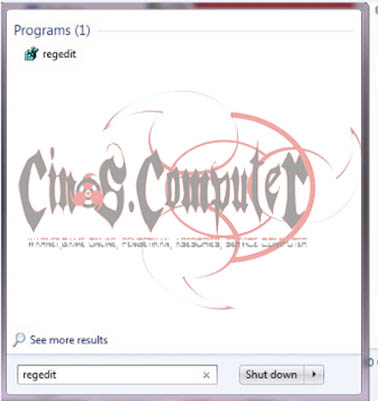
Masuk ke Registry dengan cara mengetik "regedit" di start, atau dengan Run di keyboard dengan mengetik Windows+R ketikkan "regedit" (tanpa tanda petik) lalu tekan enter pada keyboard
Masuk ke H_CURRENT_USER >> Software >> Microsoft >> Windows NT >> CurrentVersion >> Windows. Di panel kanan akan muncul tulisan "Device" (Tanpa Tanda Petik).

Klik kanan "Device" dan klik Delete.  Kalau tidak bisa di Delete maka anda harus minta Permission dulu dengan cara klik "Edit" (Tanpa Tanda Petik) pada baris Toolbar.  Klik Permissions >> pada full control centang kolom "Allow" >> OK.
Setelah itu device sudah bisa didelete.
Restart Laptop atau Komputer anda, dan lihat file Excel anda.
Itulah cara mengatasi Dokumen di Ms Exel tidak bisa di print semoga bermanfaat..
Thanks for @cos.😁


Senin, 06 Februari 2017

Perbedaan Antara Kaspersky Anti-Virus, Kaspersky Internet Security, dan Kaspersky PURE


Siapa yang tidak kenal dengan Kaspersky Anti-Virus (KAV), Kaspersky Internet Security (KIS), dan Kaspersky PURE..??
Kaspersky Anti-Virus (KAV), Kaspersky Internet Security (KIS), dan Kaspersky PURE - Ketiganya merupakan perangkat lunak anti-virus terkemuka di dunia yang diklaim paling handal dalam mengatasi virus, trojan, malware, spyware, spam, dan lain sebagainya. Ketiga produk keamanan ini merupakan produk terkenal dari Kaspersky Lab, sebuah perusahaan pembuat perangkat lunak anti-virus yang didirikan oleh Eugene Kaspersky pada 1997. Perusahaan ini memiliki markas di Moskwa - Rusia, dengan kantor cabang regional di sejumlah negara, seperti Jerman, Perancis, Belanda, Inggris, Amerika Serikat, dan lain-lain.
Lalu apakah perbedaan antara Kaspersky Anti-Virus (KAV), Kaspersky Internet Security (KIS), dan Kaspersky PURE? Berikut penjelasan lengkapnya:

  • Kaspersky Anti-Virus (KAV)


Merupakan produk anti-virus dari Kaspersky Lab yang secara umum mendukung pendeteksian dan pencegahan virus, trojan, worm, spyware, adware, keylogger, dan rootkit. Perbedaan mencolok antara produk ini dengan produk Kaspersky lainnya adalah tidak adanya fitur Firewall dan Network Monitoring, sehingga produk ini lebih cocok untuk penggunaan komputer personal yang tidak terlalu sering terkoneksi ke internet.

  • Kaspersky Internet Security (KIS)


Merupakan produk pengamanan internet dari Kaspersky Lab yang secara umum mendukung pendeteksian dan pencegahan malware, spam, phishing, dan kebocoran data. Produk yang memang dirancang untuk proteksi online ini memiliki fitur-fitur yang tentunya lebih lengkap dibandingkan Kaspersky Anti-Virus. Di antara fitur-fitur penambahannya adalah adanya fitur Mail Anti-Virus (proteksi email dari spamming), Web Anti-Virus (proteksi akses web dari phising, dsb), Firewall, Network Monitoring (proteksi aplikasi terkoneksi ke internet, dsb) dan Anti-Banner (proteksi dari iklan tidak diinginkan ketika mengakses web). Selain itu, Kaspersky Internet Security (KIS) ini juga memiliki fitur Sandbox untuk menjalankan aplikasi tertentu pada area yang lebih terlindungi dan terisolasi dari sistem operasi.

  • Kaspersky PURE (Total Security)


Merupakan produk pengamanan terbaik dari Kaspersky Lab. yang bisa dikatakan produk ini adalah gabungan proteksi dari Kaspersky Anti-Virus (KAV) dan Kaspersky Internet Security (KIS). Kaspersky PURE ini memberikan jaminan proteksi penuh dari virus dan antek-anteknya serta dilengkapi dengan fitur My Parental Control yang dapat melindungi anak-anak dan remaja dari situs-situs berbau porno dan situs berbahaya lainnya. Selain fitur tersebut, produk Kaspersky Lab ini juga memiliki fitur-fitur lain yang tidak kalah canggih, seperti fitur My Backup (untuk keperluan backup data), My Encryption (untuk mengunci data-data pribadi), My Password Manager (untuk mengurus password-pasword rahasia), My Control Center, dan My System Tune-Up (untuk me-maintenance sistem operasi agar tetap dalam kinerja maksimal).


Cara Mengatasi Flashdisk Yang File-nya Menjadi Shortcut

Suatu ketika saya ingin mengcopy file ke flashdisk teman saya, saya menemukan bahwa file dalam flashdisk tersebut kosong dan hanya ada ...